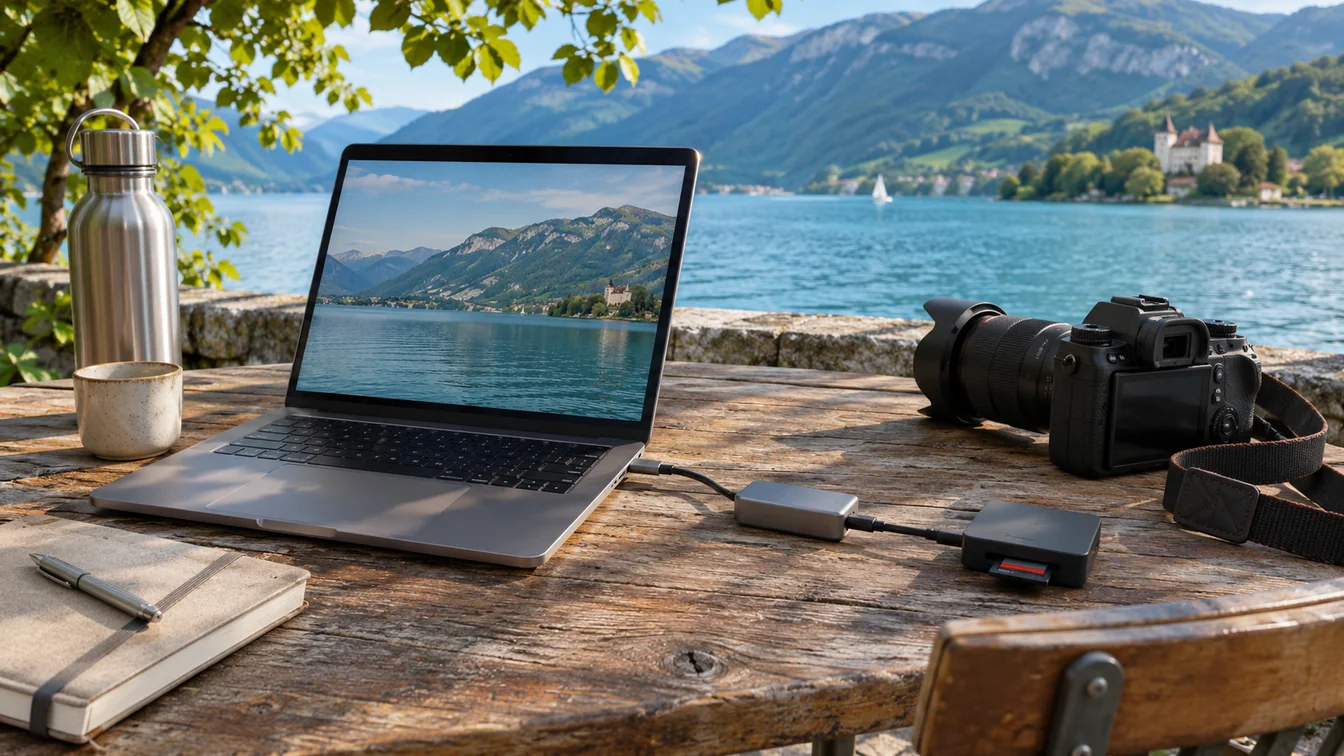
Vous avez déjà passé un temps fou à transférer des photos ou des vidéos, avec une barre de progression qui semblait avancer au ralenti ? Ce cauchemar, on l’a tous vécu. Pourtant, même avec un port USB-C flambant neuf, certains transferts traînent encore. La vérité ? Le connecteur ne dit pas tout. Ce qui compte, c’est la norme cachée derrière. Et si vous choisissiez mal, vous restez coincé à la vitesse d’il y a dix ans, sans même vous en rendre compte.
Comprendre les normes pour des transferts rapides
Le port USB-C est devenu incontournable, mais attention : son aspect physique ne garantit en rien la vitesse de transfert. Un câble ou un adaptateur USB-C peut tout à fait fonctionner en USB 2.0, avec un débit limité à 480 Mbps - soit environ 40 Mo/s en pratique. Suffisant pour une clé USB légère, mais désastreux pour une vidéo 4K ou une sauvegarde complète. Ce genre de limitation passe inaperçu, surtout si le produit ne mentionne pas clairement sa norme.
Pour éviter les lenteurs frustrantes, mieux vaut privilégier des accessoires de connectique pour copier de gros fichiers en déplacement qui supportent les débits élevés. Les normes réellement performantes sont celles de la famille USB 3.x. Le USB 3.1 Gen 1, aussi appelé USB 3.0, propose un débit théorique de 5 Gbps. C’est déjà un bon saut par rapport au 2.0. Mais le vrai bond se fait avec le USB 3.1 Gen 2, qui double la cadence à 10 Gbps. En conditions réelles, cela se traduit par des vitesses de transfert pouvant atteindre 1 200 Mo/s, surtout avec des SSD externes rapides.
Le piège de la connectique USB 2.0
Beaucoup d’adaptateurs bon marché, même équipés d’un connecteur USB-C, fonctionnent en USB 2.0. Résultat : vous branchez un disque SSD externe capable de 500 Mo/s, et vous tournez à 30-40 Mo/s. Le goulet d’étranglement est invisible, mais bien réel. Pour éviter cela, vérifiez toujours la mention “USB 3.0”, “USB 3.1” ou “SuperSpeed” sur l’emballage ou la fiche produit.
USB 3.1 et 3.2 : les vrais chevaux de bataille
Le USB 3.2 Gen 2x2 pousse jusqu’à 20 Gbps, mais reste rare dans les produits grand public. En revanche, le USB 3.2 Gen 2 (10 Gbps) est de plus en plus courant, notamment sur les hubs et adaptateurs milieu de gamme. C’est le bon compromis entre performance et prix. Pour les créatifs ou les professionnels, c’est devenu une norme de référence.
L'avenir avec l'USB4 et le Thunderbolt
L’USB4, basé sur la technologie Thunderbolt 3, ouvre la porte aux 40 Gbps. Ces adaptateurs sont encore peu répandus et surtout réservés aux stations d’accueil haut de gamme. Ils permettent de connecter plusieurs écrans 4K, des SSD NVMe externes et de charger un laptop en full power. Mais leur prix, souvent supérieur à 80 €, les limite à une utilisation professionnelle exigeante.
Les critères de choix selon votre profil utilisateur
 ### L'adaptateur simple pour la bureautique
Pour un usage basique - brancher une souris, un clavier ou une clé USB - un adaptateur simple suffit. Ces modèles compacts, souvent vendus entre 5 et 10 €, supportent le USB 3.0+ et offrent des débits corrects pour des fichiers légers. Ils tiennent dans une poche et ne nécessitent aucun pilote. Parfait pour les déplacements légers, mais à éviter si vous manipulez des fichiers volumineux.
Le hub multiport pour les créatifs
Les professionnels du montage ou de la photo ont besoin de plus : ports USB-A 3.0+, sortie vidéo 4K, lecteur de cartes SD UHS-II et charge Power Delivery. Les hubs multiports (5 à 7 ports) répondent à ce besoin. Attention toutefois : la bande passante est partagée entre les ports. Un modèle intelligent optimise cette répartition, évitant les ralentissements intempestifs.
Stabilité et blindage du câble
Un câble mal conçu, même s’il affiche la bonne norme, peut provoquer des déconnexions ou des erreurs de transfert. Le blindage électromagnétique est crucial, surtout dans un environnement chargé (aéroport, bureau, train). Il protège le signal des interférences et garantit une connexion stable. Un câble rigide, bien gainé, avec une connectique métallique, durera bien plus longtemps qu’un modèle souple et plastique.
- Norme USB supportée (minimum USB 3.0)
- Présence du Power Delivery (PD) pour la charge
- Qualité du blindage et de la connectique
- Type de ports additionnels (HDMI, SD, Ethernet…)
- Compatibilité avec votre système d’exploitation (Windows, macOS, Linux)
Comparatif des performances par gamme de prix
Le prix d’un adaptateur USB-C n’est pas qu’une question de marque : il reflète directement les capacités techniques. En dessous de 10 €, on reste souvent sur du USB 2.0 ou du 3.0 basique. Entre 12 et 20 €, les hubs multiports offrent du USB 3.1 Gen 2 (10 Gbps), un blindage correct et une charge PD jusqu’à 100 W. Au-delà de 80 €, les stations d’accueil USB4/Thunderbolt 3 visent les professionnels avec des débits jusqu’à 40 Gbps.
Attention au débit théorique : il n’est jamais atteint en conditions réelles. Des facteurs comme la qualité du SSD externe, la température du hub ou la gestion de la bande passante entrent en jeu. Un hub qui chauffe trop peut réduire automatiquement sa vitesse pour éviter les erreurs. C’est normal, mais ça ralentit le transfert.
| 🔄 Type d'adaptateur | ⚡ Débit Max | 💰 Prix Moyen | 🎯 Usage idéal |
|---|---|---|---|
| Adaptateur simple | 5 Gbps | 5 - 10 € | Périphériques légers (clavier, souris, clé USB) |
| Hub Multiport | 10 Gbps | 12 - 20 € | Transferts lourds, charge, bureautique mobile |
| Station USB4 | 40 Gbps | 80 €+ | Professionnels (vidéo, design, ingénierie) |
Optimiser votre configuration pour une vitesse maximale
La gestion de la puissance via Power Delivery
Le Power Delivery (PD) jusqu’à 100 W est un atout majeur. Il permet de charger votre laptop tout en transférant des données, sans que le port ne sature ou ne s’éteigne. C’est indispensable si vous utilisez un MacBook ou un ultrabook en mobilité. Sans PD, le port risque de couper la charge ou le transfert en cas de surcharge.
Éviter les goulots d'étranglement
La vitesse réelle dépend toujours du maillon le plus faible : le port de votre PC, l’adaptateur, ou le support de stockage. Par exemple, un SSD externe NVMe à 1 000 Mo/s branché via un adaptateur USB 2.0 sera limité à 40 Mo/s. Même chose si votre ordinateur ne supporte que le USB 3.0. Vérifiez la compatibilité de chaque élément pour tirer le meilleur parti de votre setup.
Signes d'usure et maintenance
Un câble USB-C usé peut causer des erreurs de transfert, des déconnexions ou des vitesses anormalement basses. Inspectez régulièrement les broches : s’ils sont tordus ou noircis, c’est le moment de remplacer. Mieux vaut anticiper que de perdre des données. Et contrairement à une idée reçue, un bon hub peut rester branché en permanence sans risque pour votre MacBook.
Usage intensif : les précautions indispensables
Gestion de la chaleur en transfert soutenu
Les hubs compacts en aluminium dissipent bien la chaleur, mais ils chauffent. C’est normal pendant un transfert prolongé. En revanche, si le boîtier devient brûlant au point de ne plus pouvoir le toucher, c’est un signe d’un défaut de conception ou d’un composant de mauvaise qualité. Dans ce cas, le hub peut réduire ses performances ou s’éteindre pour se protéger. Pas de quoi fouetter un chat en usage occasionnel, mais à surveiller en intensif.
Compatibilité logicielle et pilotes
La plupart des adaptateurs sont “Plug and Play” sur Windows et macOS. Mais certains hubs avec fonctionnalités avancées (sortie vidéo 4K, Ethernet haute vitesse) peuvent nécessiter des pilotes spécifiques sous Linux ou sur d’anciennes versions de macOS. Avant d’acheter, vérifiez la compatibilité avec votre système. Les marques comme UGREEN ou Anker fournissent souvent des mises à jour gratuites.
Sécurité des données et déconnexion
L’éjection logicielle n’est pas une formalité : elle est cruciale, surtout avec des disques durs mécaniques externes. Couper l’alimentation ou débrancher brutalement un adaptateur peut corrompre des fichiers en cours d’écriture. Prenez 2 secondes pour “éjecter” le disque via l’icône système. Cela évite bien des mauvaises surprises.
Les interrogations fréquentes
Mon adaptateur chauffe énormément lors du transfert de mon disque dur, est-ce dangereux ?
Un léger échauffement est tout à fait normal, surtout sur les hubs compacts. Les composants électroniques chauffent lors de transferts prolongés. En revanche, s’il devient brûlant ou que le transfert s’interrompt, cela peut indiquer un problème de dissipation thermique ou un adaptateur de mauvaise qualité. Dans ce cas, mieux vaut le remplacer pour éviter les pannes.
Pourquoi certains adaptateurs à 5 euros brident-ils ma connexion à 40 Mo/s ?
Parce qu’ils utilisent la norme USB 2.0, même s’ils ont un connecteur USB-C. Ce choix permet de réduire les coûts de fabrication. Résultat : vous perdez en vitesse sans vous en rendre compte. Pour des transferts rapides, privilégiez des modèles clairement étiquetés USB 3.0 ou supérieur, même s’ils coûtent un peu plus cher.
Tous les combien de temps faut-il renouveler sa connectique pour garder des débits au top ?
En général, un bon adaptateur tient 3 à 5 ans sans problème. Mais si vous remarquez des erreurs de transfert, des déconnexions ou une baisse notable de vitesse, c’est le moment de le remplacer. De plus, les normes évoluent : passer au USB 3.2 ou USB4 peut valoir le coup si vos besoins en bande passante augmentent.